Zoom
Zoom har ändrat sina virtuella bakgrunder 2026: vad det nya biblioteket innehåller, vilket exakt mått du behöver och varför du bör ha en egen
Teamet på AiToolsForAppsSkriven med AI-stöd13 min läsningSammanfattning
- Zoom förnyade hela sitt standardbibliotek med virtuella bakgrunder i version 7.2.0 av Zoom Workplace, som släpptes den 18 september 2026, med tre nya kategorier – Inomhus, Äventyr och Konstnärligt – och en gradvis utrullning under de följande dagarna (versionsnoteringar för Zoom Workplace).
- I samma version ändrades något som nästan ingen läste: bakgrunder som administratören har laddat upp hämtas inte längre vid inloggning utan på begäran, för att undvika toppar i bandbredd när många loggar in samtidigt.
- Dina sparade bakgrunder och dina egna uppladdningar rördes inte: Zoom bekräftar att ”dina sparade och anpassade bakgrunder ligger kvar precis som de är” (What's New hos Zoom).
- Måttet som faktiskt fungerar är 1920 × 1080 px i exakt 16:9, 24-bitars PNG eller JPG/JPEG, med högst 15 MB och ett rekommenderat minimum på 1280 × 720 (Zooms officiella support om virtuella bakgrunder).
- En katalogbakgrund är gratis och fungerar, men du ser likadan ut som de andra fyra leverantörer som din kund får se den veckan. En egen, rätt dimensionerad bakgrund är den enda varumärkestillgång som syns i 100 % av dina möten.
Om du lever i videosamtal har 2026 bytt kuliss åt dig utan att säga till. Produktivitetsappen Zoom från AiToolsForApps finns just för det glapp som uppdateringen lämnar: Zoom förnyar den gemensamma katalogen, men ger dig ingen bakgrund som är din egen, i exakt rätt mått och med din logotyp där den ska sitta. Den här artikeln handlar om branschen – vad som ändrades, vilka specifikationer som är riktiga och vilka som är forumlegender – och i slutet ser du var verktyget passar in.

Vad har egentligen ändrats i Zooms virtuella bakgrunder 2026
Zoom ersatte samlingen med virtuella standardbakgrunder i version 7.2.0 av Zoom Workplace, den 18 september 2026, och organiserade den i tre nya kategorier: Inomhus (Indoors), Äventyr (Adventure) och Konstnärligt (Artistic). De fem äldre bakgrunderna, varje användares egna uppladdningar och de bakgrunder som administratören tillhandahåller fanns kvar, och utrullningen skedde gradvis under de följande veckorna. Zooms egen sida med nyheter beskriver det som scener ”organiserade i kategorier, utformade med naturliga bildutsnitt och rena kompositioner”.
Den andra ändringen är den som påverkar företag med påtvingad företagsprofil: virtuella bakgrunder som administratören har laddat upp – och bakgrundsbilderna i Clips – hämtas nu på begäran i stället för automatiskt vid inloggning. Den angivna orsaken gäller nätverket: att minska toppar i bandbredd när många loggar in samtidigt och få klienten att starta snabbare. Det gäller Windows, macOS, Linux, iOS och Android (inklusive Intune-varianten).
| Ändring | Version | Datum | Vad det innebär för dig |
|---|---|---|---|
| Förnyat standardbibliotek (Inomhus, Äventyr, Konstnärligt) | Zoom Workplace 7.2.0 | 18-09-2026 | Fler alternativ i katalogen … och fler som använder samma |
| Äldre bakgrunder, egna uppladdningar och administratörens bakgrunder | — | — | Ligger kvar orörda |
| Administratörens bakgrunder hämtas på begäran, inte vid inloggning | Zoom Workplace 7.2.0 | 18-09-2026 | Företagsbakgrunden kanske inte är klar den första sekunden |
| Gällande klientversion | Zoom Workplace 7.2.5 | 31-10-2026 | Om du inte ser de nya kategorierna, uppdatera |
Källa: versionsnoteringar för Zoom Workplace, hämtade den 12 november 2026.
Den praktiska följden av nedladdning på begäran är subtil men verklig: om ditt företag påtvingar dig bakgrunder från administrationspanelen är tillgången inte nödvändigtvis cachad på din dator när du rusar in i ett möte. En egen bakgrund, sparad lokalt som fil, är inte beroende av det.
Varför en katalogbakgrund gör dig likadan som hela din konkurrens
För att katalogen är densamma för alla. När Zoom förnyar standardbiblioteket gör de det för hundratals miljoner människor som öppnar klienten, och det ”nya biblioteket med scener och rena kompositioner” blir på några veckor standardtapeten i din bransch. På ett inköpsmöte med fyra leverantörer kommer två att sitta framför samma skandinaviska designvardagsrum.
Marknadsläget gör inte det här till en kuriositet. Enligt Gallups indikator för hybridarbete arbetade i augusti 2026 54 % av de anställda med ”remote-capable”-tjänster hybrid och 25 % helt på distans, jämfört med 21 % som arbetade helt på plats (Gallup, Global Indicator: Hybrid Work). Det vill säga: för fyra av fem kontorsarbetare är videosamtalet inte en sekundär kanal, det är den kanalen. Och Zoom fortsätter att växa på området: under det andra kvartalet av räkenskapsåret 2027, som avslutades den 31 juli 2026, redovisade bolaget 1 277,2 miljoner dollar i intäkter (+4,9 % jämfört med föregående år), med segmentet Enterprise på 787,5 miljoner (+7,8 %) (resultat för Q2 FY2027 från Zoom Communications, 25 augusti 2026).
Med andra ord: skyltfönstret där flest ser dig är en 16:9-rektangel bakom ditt huvud, och de flesta yrkesverksamma fyller den med gratis stockmaterial.
En virtuell bakgrund är inte dekoration: den är den enda varumärkesbäraren som syns i hundra procent av dina möten, utan undantag och utan tryckkostnad.
Vilket exakt mått behöver en virtuell Zoom-bakgrund
1920 × 1080 pixlar, exakt 16:9, i 24-bitars PNG eller JPG/JPEG, med högst 15 MB. Zooms dokumentation anger det rekommenderade minimet till 1280 × 720 och ber framför allt om något som nästan ingen gör: beskär bilden till din kameras bildformat innan du laddar upp den. För en 16:9-webbkamera betyder det 1280 × 720 eller 1920 × 1080, inget där emellan.
| Specifikation | Officiellt värde | Praktisk anmärkning |
|---|---|---|
| Rekommenderad upplösning | 1920 × 1080 px | Full HD, motsvarar de flesta webbkameror |
| Rekommenderad minimiupplösning | 1280 × 720 px | Under det syns det vid skärmdelning |
| Bildformat | Din kameras (i praktiken 16:9) | Zoom ber dig beskära före uppladdning |
| Format | 24-bitars PNG, JPG/JPEG | 8-bitars PNG kan ge bandning |
| Maximal filstorlek | 15 MB | Sällan flaskhalsen |
Källa: Zooms supportartikel om virtuella bakgrunder, hämtad den 12 november 2026. Se upp med siffror som cirkulerar på verktygssajter: du kommer att se en gräns på ”5 MB” upprepas som inte är den som anges i Zooms dokumentation.
Varför en kvadratisk bild eller en bild från internet blir suddig eller beskuren
För att Zoom inte ändrar bildutsnittet med omdöme: den anpassar bilden till videoramen. Om du laddar upp en kvadrat från Instagram (1:1) eller ett stående porträtt beskär eller anpassar klienten den till 16:9, och det du valde som mittpunkt ligger inte längre i mitten. Om du laddar upp en bild på 900 px bredd som du hittade i en sökmotor skalas den upp för att täcka 1920 px och den typiska interpolationsoskärpan uppstår, förvärrad av videokomprimeringen i realtid.
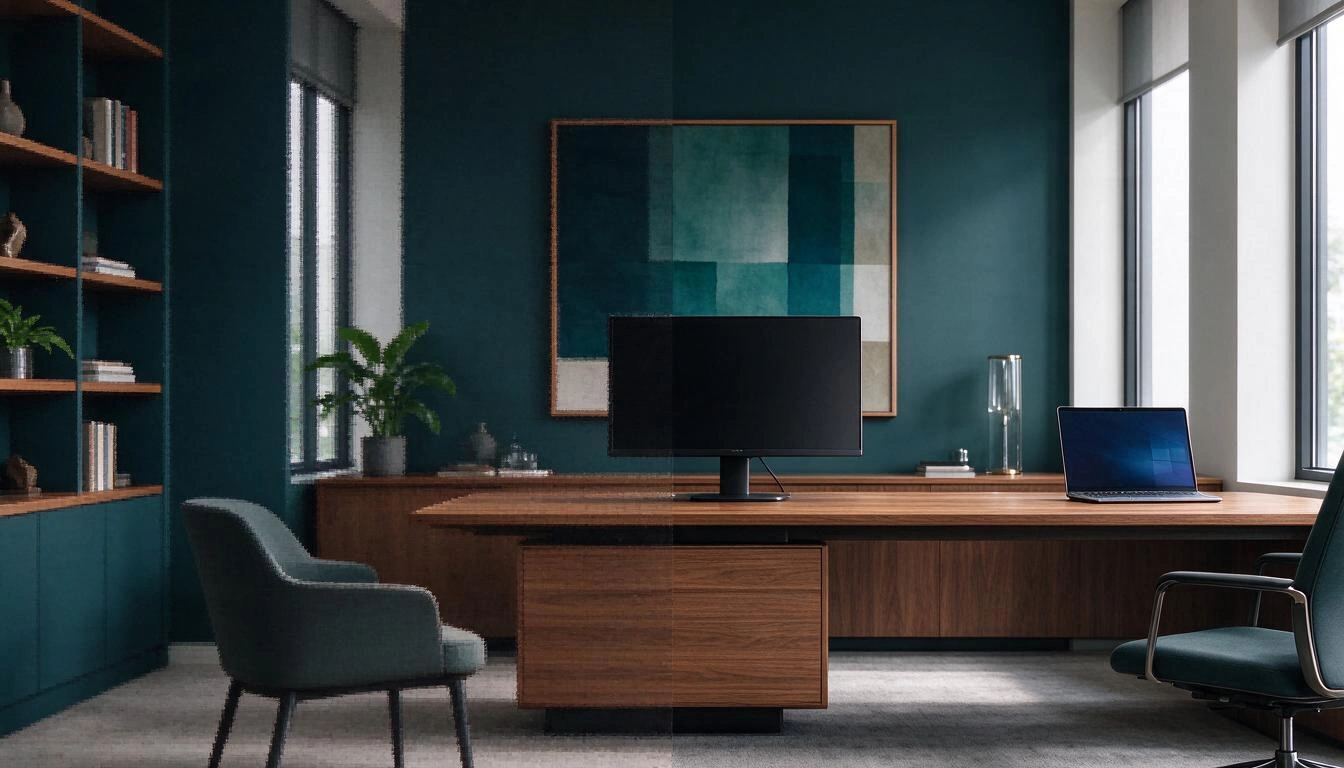
De tre vanligaste grundfelen:
- Kvadratisk eller stående bild. Från 1:1 till 16:9 förlorar du ungefär 44 % av den användbara höjden. Din komposition hamnar fel.
- Liten bild som skalats om. Allt under 1280 px bredd hamnar i uppskalning, och videokodeken straffar det hårdare än ett stillbildsfoto.
- Skärmdump eller rendering med text. Fin text är det första som komprimeringen förstör, och dessutom hamnar den ofta i områden som gränssnittet täcker.
Regeln är föga glamourös: generera eller exportera i 1920 × 1080 och rör inte bildformatet i något senare steg. All ”ungefärlig” storleksändring tar dig tillbaka till utgångsläget.
Var du inte kan placera något: den säkra zonen och namnhörnet
I en virtuell bakgrund finns det tre områden som inte är dina: den nedre mittersta tredjedelen, där din siluett sitter; det nedre vänstra hörnet, där Zoom ritar deltagarens namn; och kanterna, som beskärs beroende på enhet. Alla informativa element – logotyp, slogan, webbadress – måste ligga utanför dem.
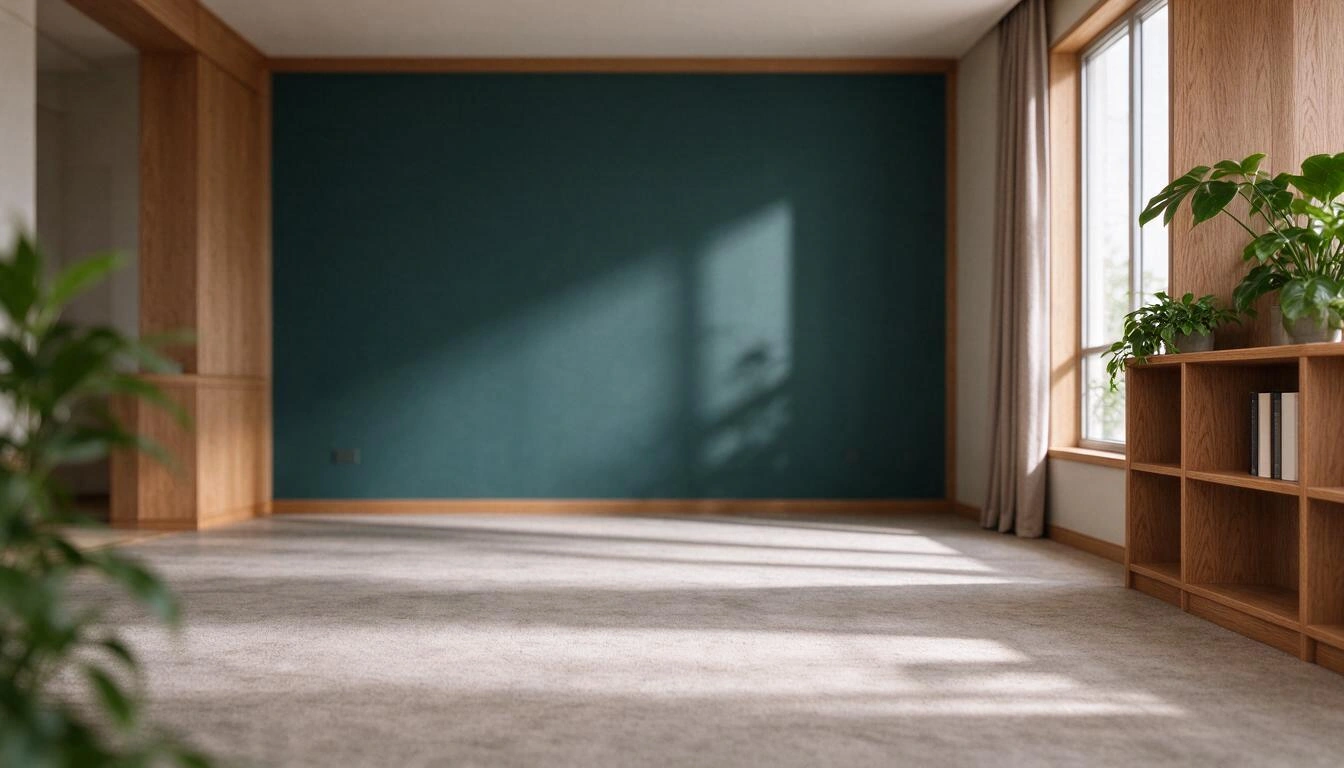
- Siluettzonen (mitten nedtill). Ditt huvud och dina axlar tar upp den mittersta delen av bildutsnittet. En logotyp mitt bakom dig syns i förhandsvisningen, när du är ensam i ramen, och försvinner så fort du reser dig upp eller kommer närmare kameran.
- Nedre vänstra hörnet. Zoom lägger deltagarens namn ovanpå videon; det är beteendet som hör ihop med alternativet Visa alltid deltagarnas namn på deras video under Inställningar → Video, som varje deltagare styr själv (tråd i Zoom Community om namn över videon). Du kan inte räkna med att det är avstängt: räkna det hörnet som förlorat.
- Marginaler. Mellan beskärningen enligt varje kameras bildformat och deltagargalleriet är de yttre kanterna instabil mark. Reservera en generös säkerhetsmarginal – i storleksordningen 120 px på en duk på 1920 × 1080 – innan du placerar något.
Resultatet: den verkligt användbara zonen för varumärket är den övre halvan av bildutsnittet, långt från namnhörnet. I praktiken är uppe till höger det säkraste valet.
Spegeleffekten: varför du tror att din logotyp är spegelvänd
Den är inte spegelvänd. Zoom tillämpar en spegling bara på din egen förhandsvisning genom alternativet Spegla min video (Mirror my video), under Inställningar → Video och effekter. De andra deltagarna ser dig – och ser din bakgrund – i rätt riktning. Det är därför halva internet frågar varför texten i deras bakgrund är vänd (tråd i Zoom Community om spegelvända bakgrunder).
Av detta följer två saker som förändrar designen:
- ”Fixa” inte bakgrunden genom att vända den själv. Om du skapar en speglad PNG för att den ska se rätt ut i din egen förhandsvisning kommer mötet att se en logotyp som faktiskt är spegelvänd.
- Men ha gärna båda versionerna. Om du vill kontrollera ditt bildutsnitt utan att stänga av Spegla min video – och vissa behöver ha det på för att inte bli yra när de gestikulerar – är det praktiskt att ha den vanliga bakgrunden, som är den du laddar upp, och en speglad kopia för visuell kontroll. Och om din design placerar logotypen till vänster, kontrollera hur den ligger i förhållande till namnhörnet innan du godkänner något.
Så förbereder du en varumärkesbakgrund som fungerar på dator och mobil
Samma fil på 1920 × 1080 fungerar för båda, men mobilen beskär mer: klienten för iOS och Android ställer bildutsnittet stående och äter upp en stor del av sidorna. En varumärkesbakgrund som bara fungerar på bärbar dator är en halv bakgrund.
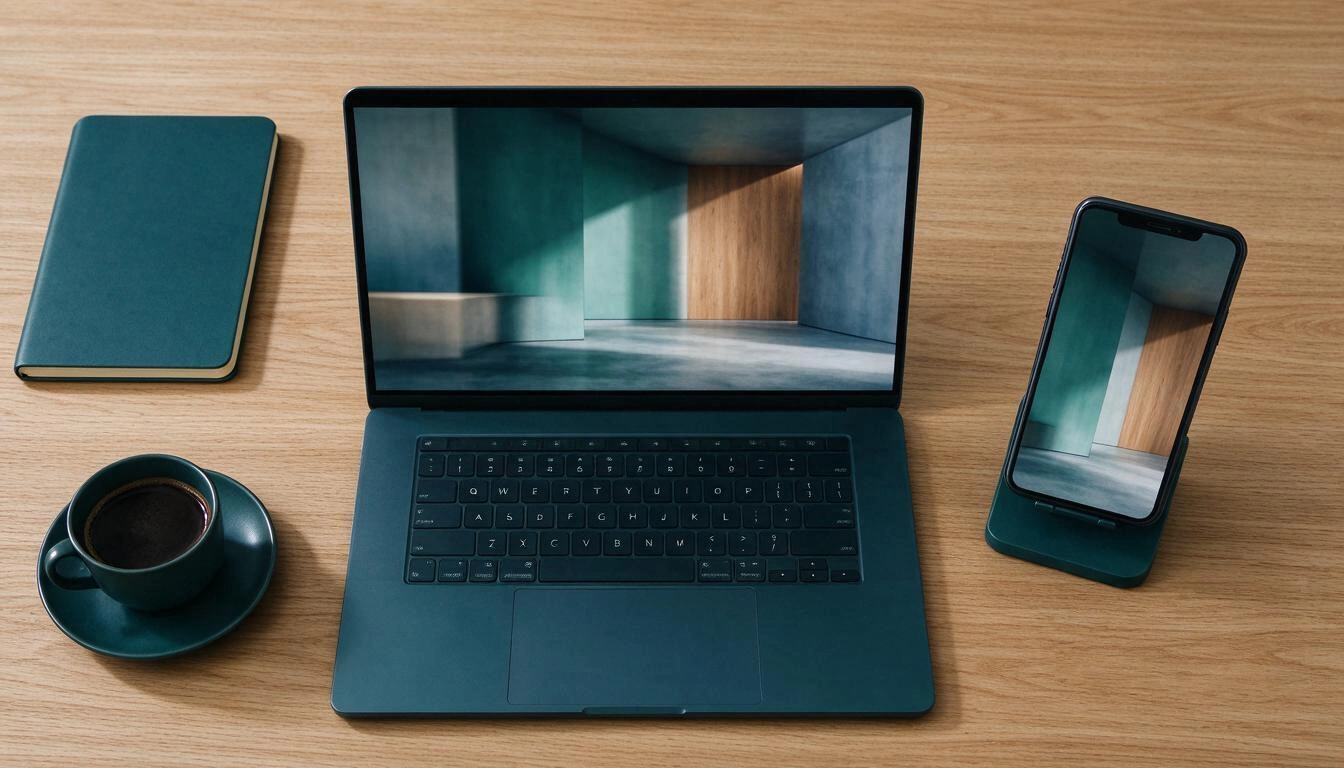
Checklista innan du laddar upp något:
- Duk på exakt 1920 × 1080, aldrig ”ungefärlig”. Spara också en variant på 1280 × 720 för datorer med knapp prestanda.
- Horisontell komposition från ögonhöjd, som om rummet sågs av en webbkamera: inga fågel- eller grodperspektiv, som avslöjar monteringen.
- Verkligt skärpedjup: suddig bakgrund och mellanplan. Den skarpa bakgrunden från vägg till vägg är det som får utklippet att ”sticka ut”.
- Ren mittersta tredjedel, utan täta hyllor, spjälverk eller mönster med hög frekvens precis bakom ditt huvud: de förvirrar segmenteringen mest.
- Logotyp upptill, med marginal, aldrig nere till vänster, och aldrig utsträckt för att ”fylla ut”.
- Ingen AI-genererad text i bilden: bildmodeller förvränger bokstäverna. Text och logotyp läggs på efteråt, i efterbearbetning, ovanpå den redan genererade bakgrunden.
- Testa den på mobilen innan du använder den i ett riktigt möte.
Vad din dator behöver för att utklippet inte ska äta upp håret
Virtuell bakgrund utan greenscreen är mer krävande än folk tror. Zoom dokumenterar, för bildbakgrund utan grön skärm i Windows, Intel i3 med 2 kärnor av 5:e generationen eller högre, i5 eller i7 med 2 kärnor av 3:e generationen eller högre, eller AMD med 8 logiska kärnor på 3,0 GHz eller mer; med fysisk greenscreen räcker en tvåkärnig processor på 2 GHz. Datorer med Intel HD 620-grafik måste använda fysisk greenscreen (systemkrav för virtuell bakgrund i Zoom).
När flimret i håret och öronen uppstår trots att kraven uppfylls är syndabocken nästan aldrig processorn: det är belysningen. Starkt motljus eller en lampa med mättad färg förstör segmenteringsmodellen. Diffust frontljus, neutral temperatur kring 5000–5600 K och en verklig bakgrund utan reflexer är det som förbättrar utklippet mest, mer än någon programvaruinställning.
Så genererar du bakgrunden i rätt mått, utan Photoshop
Här passar verktyget in. Appen Zoom från AiToolsForApps är byggd kring just det här problemet: du genererar miljön genom att beskriva den med egna ord eller välja bland en sluten katalog med förinställningar efter stil och bransch – chefskontor, minimal tech, företagsvägg, loft med stort fönster, juridik, konsultbranschen, hälsa … – och systemet normaliserar resultatet till exakt 1920 × 1080 i stället för att lämna dig med ett konstigt mått från bildmotorn.
Det här löser, punkt för punkt, det du just har läst:
| Problem i branschen | Vad verktyget gör |
|---|---|
| Felaktigt mått och omskalningar | Normalisering till 1920 × 1080, plus en variant på 1280 × 720 |
| Förvrängd logotyp | Logotypen stämplas på med sharp, utan att sträckas, i PNG/SVG/WEBP/JPG |
| Namnhörnet | Den positionen finns inte bland alternativen: logotypen hamnar upptill eller nere till höger |
| Siluettzonen | Förhandsvisning med siluett och säkerhetsmarginal på 120 px, med varning om ditt huvud skulle täcka logotypen |
| Spegeleffekten | Levererar paret normal + spegelvänd så att du kan kontrollera bildutsnittet |
| ”Katalogkomposition” | Fasta fotograferingsregler i prompten: diffust ljus, bokeh, fri mittersta tredjedel |
| Pauser i mötet | Variant med skylten ”paus” ovanpå samma bakgrund |
Om du vill se det i praktiken förklarar verktygets sida för anpassade virtuella Zoom-bakgrunder med logotyp, dagordning och protokoll hela flödet, inklusive uppladdningssteget i skrivbordsklienten, på mobilen och från webbläsaren.
Vanliga frågor om virtuella bakgrunder i Zoom 2026
Vilket mått ska en Zoom-bakgrund ha?
1920 × 1080 pixlar i 16:9 är det rekommenderade måttet, med 1280 × 720 som rimligt minimum. Formatet ska vara 24-bitars PNG eller JPG/JPEG och filen får inte överstiga 15 MB, enligt Zooms supportdokumentation.
Har de gamla virtuella bakgrunderna i Zoom försvunnit?
Nej. Version 7.2.0 av Zoom Workplace, från den 18 september 2026, förnyade standardbiblioteket men behöll de fem äldre bakgrunderna, varje användares egna uppladdningar och de bakgrunder som administratören tillhandahåller.
Varför ser min virtuella Zoom-bakgrund spegelvänd ut?
På grund av alternativet Spegla min video (Inställningar → Video och effekter), som endast speglar din egen förhandsvisning. Resten av mötet ser bakgrunden i rätt riktning, så du ska inte vända bilden för att ”rätta till” den.
Varför är min Zoom-bakgrund suddig?
Nästan alltid för att originalbilden var mindre än 1920 × 1080 och Zoom har skalat upp den, eller för att den inte var 16:9 och har beskurits och anpassats. Exportera alltid i exakt storlek och i 16:9.
Var ska jag placera min logotyp på en virtuell bakgrund?
I den övre halvan av bildutsnittet, helst uppe till höger och med marginal till kanten. Undvik den nedre mittersta tredjedelen, som täcker din siluett, och det nedre vänstra hörnet, där Zoom lägger deltagarens namn.
Kan jag använda samma bakgrund på mobilen och på datorn?
Ja, samma fil på 1920 × 1080 fungerar, men mobilklienten beskär sidorna mer eftersom bildutsnittet ställs stående. Håll varumärkesinformationen borta från kanterna och kontrollera resultatet på telefonen innan du använder den i ett viktigt möte.
Varför dröjer det innan min företagsbakgrund visas sedan uppdateringen?
Sedan Zoom Workplace 7.2.0 hämtas bakgrunder som administratören har laddat upp på begäran i stället för automatiskt vid inloggning. Det är en avsiktlig ändring för att minska toppar i bandbredd; om du behöver den tillgänglig direkt, spara filen lokalt som egen bakgrund.
Behövs en greenscreen för att Zoom ska klippa ut bra?
Inte om din dator uppfyller systemkraven för bakgrund utan grön skärm. När utklippet misslyckas trots att de uppfylls är problemet oftast belysningen: diffust frontljus och neutral temperatur förbättrar segmenteringen mer än någon inställning i klienten.
Det du tar med dig från 2026
Zoom har gett dig en bättre katalog, och det är bra. Men en bättre katalog betyder att genomsnittet höjs: det som tidigare skilde ut dig – en omsorgsfull bakgrund – är nu golvet. Det enda som fortfarande är ditt är en bakgrund gjord i ditt exakta mått, med din logotyp på en plats som gränssnittet inte täcker, i 1920 × 1080 utan en pixels avvikelse. Appen Zoom från AiToolsForApps finns för att producera precis det med två tryck, inklusive den spegelvända varianten för att kontrollera bildutsnittet och paus-skylten för när du reser dig. Börja med sidan för generatorn för virtuella Zoom-bakgrunder med anpassad logotyp och ladda ned PNG-filen färdig att ladda upp.
Skapa din virtuella Zoom-bakgrund i exakt 1920 × 1080, med din logotyp påtryckt utan förvrängning och den spegelvända varianten för att kontrollera bildutsnittet. Utan registrering och med två tryck.
Skapa din virtuella Zoom-bakgrund i exakt 1920 × 1080, med din logotyp påtryckt utan förvrängning och den spegelvända varianten för att kontrollera bildutsnittet. Utan registrering och med två tryck.Läs vidare
Visa alla inlägg →
ZoomMate och Zooms nya AI-funktioner (november 2026): vad de redan gör för dina mötesprotokoll och vad som fortfarande ligger på dig
LinkedIn nedgraderar inlägg som låter som AI: vad som räknas som "generiskt innehåll" och hur du skriver utan att förlora räckvidd
Gmail stänger ”Skicka som”, POP och Gmailify i januari 2027: så gör du om du använder en enda inkorg för alla dina adresser