立即試用 Google 相簿:壓縮照片、移除位置資訊並修復 Takeout 日期,免註冊

特定の画像がほしいのに、写真もなく、編集を学ぶ時間もない?
aiPicFlowは、同じアプリでどちらもできます。説明からゼロで画像を作ることも、自分の写真から始めて、普通の言葉でお願いするだけで変換することもできます。スタイルとフォーマットはタップで選べ、結果画面からはバリエーションの依頼、説明の調整、最初からやり直さない編集の続行ができます。
查看工具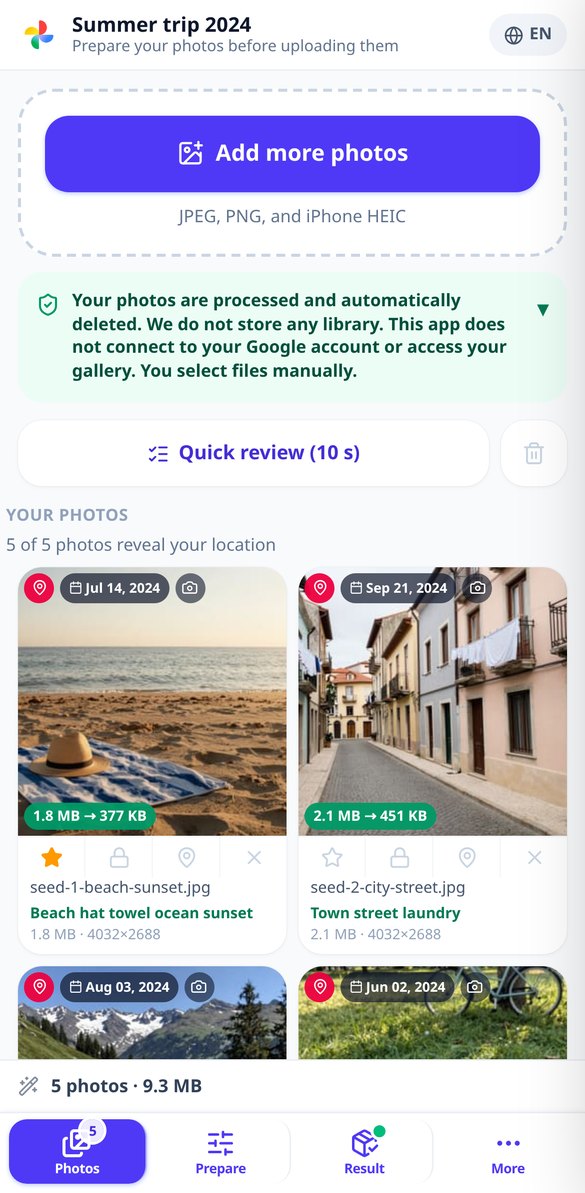
深入了解每項功能

線上 HEIC 轉 JPG:iPhone 照片不遺失日期
在瀏覽器中把 iPhone 的 HEIC 與 HEIF 轉成 JPG、WebP 或 AVIF:方向修正、EXIF 日期完整保留,需要時可移除 GPS。免安裝,免註冊。
免費試用
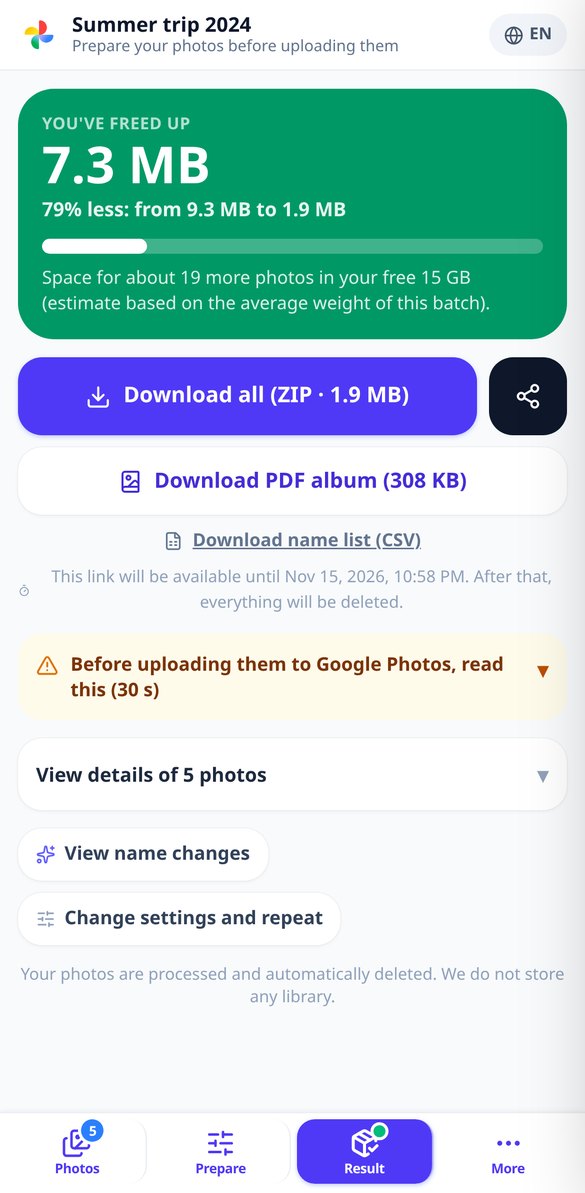
在Google Photos釋放多少空間:節省空間報告
壓縮你的批次,立即查看釋放的MB、百分比以及你的15 GB免費空間還能容納多少張照片。在瀏覽器中進行,無需註冊,不會存取你的Google帳戶。
免費試用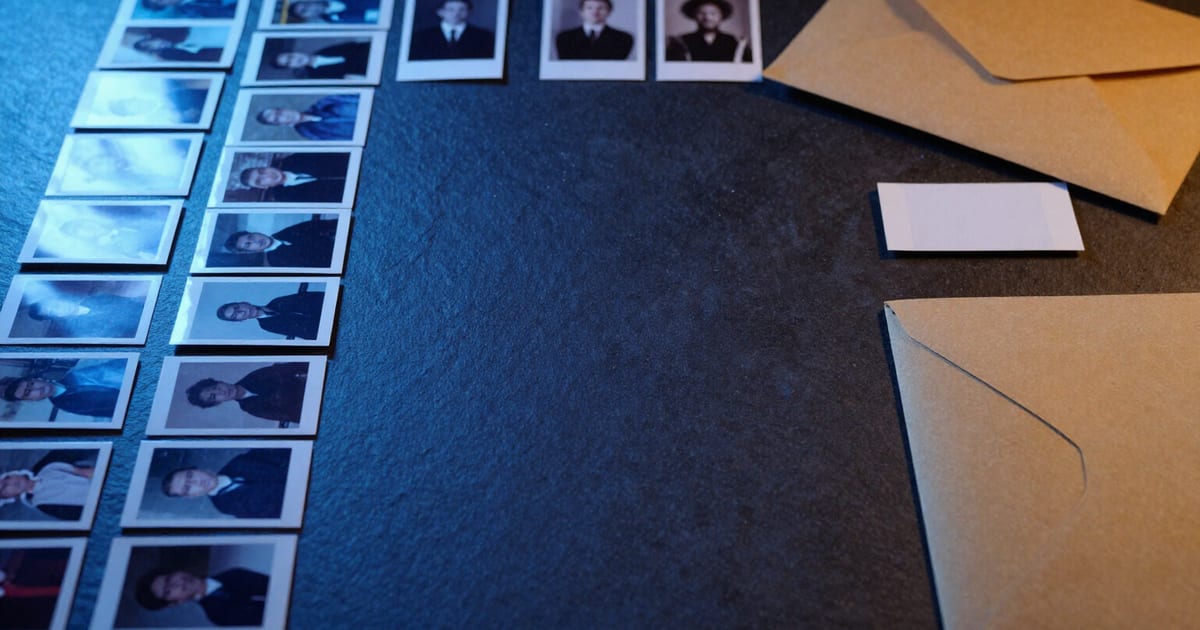
修復 Google Takeout 日期:讓照片顯示真實拍攝日期
你的 Google Takeout 照片顯示的是下載日期。上傳照片和它們的 .json 檔案,就能在檔案內還原真實拍攝日期,可選擇性加入位置資訊且不會重新壓縮。在瀏覽器中操作,無需註冊。
免費試用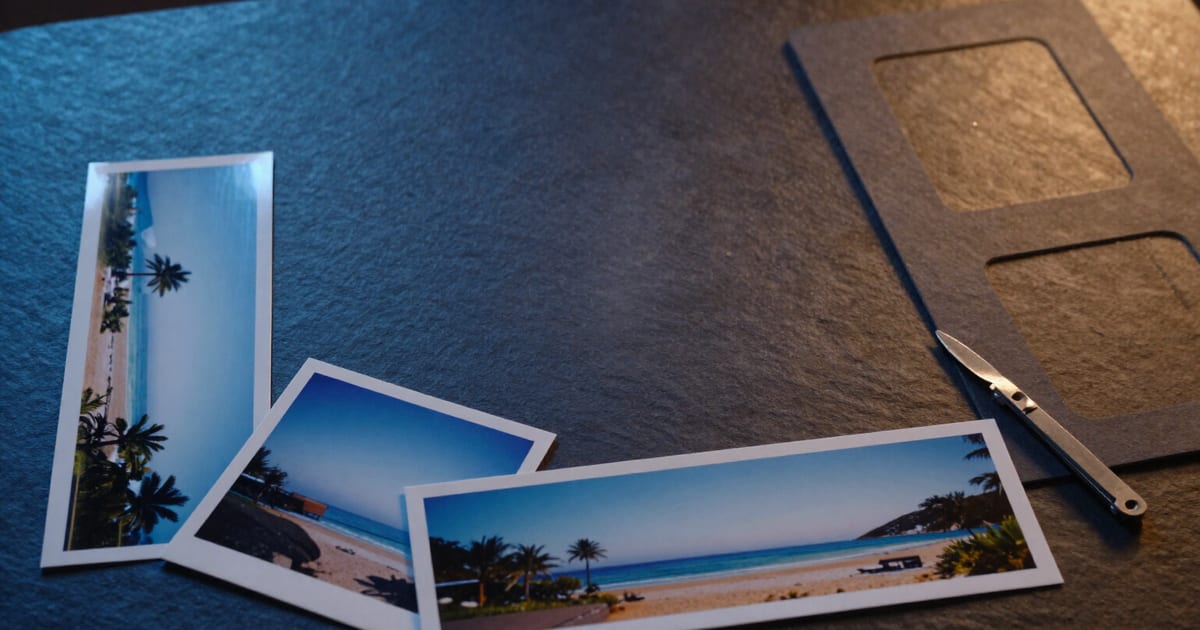
為社群媒體裁切照片:一步完成 9:16、1:1、4:5 和 16:9
一次將相同照片裁切為 Stories 格式、個人頭像、動態牆直式照片和封面照片,自動對焦重要內容並按目標格式提供 ZIP 檔。在瀏覽器中操作,無需註冊。
免費試用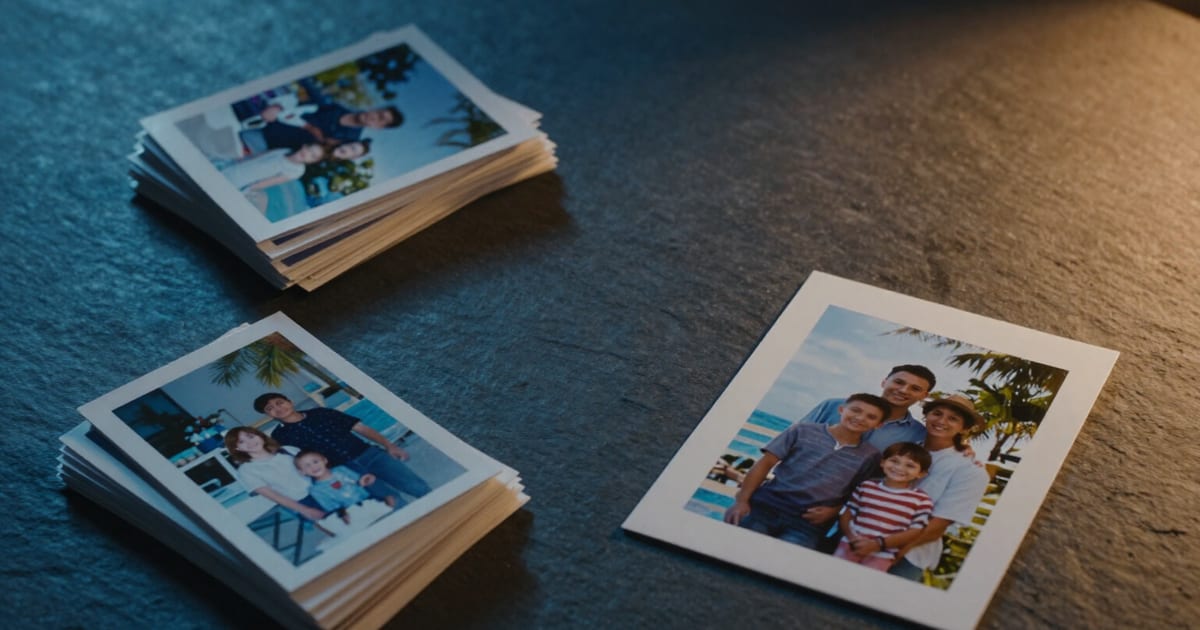
裁切照片以 300 dpi 沖印 10×15、13×18、20×30 和 A4 尺寸
將照片裁切至實際紙張尺寸——10×15、13×18、20×30 或 A4——像素設定為 300 dpi,並有燈號指示哪些照片會模糊,讓你在訂購沖印前就能知道。在瀏覽器中操作,無需註冊。
免費試用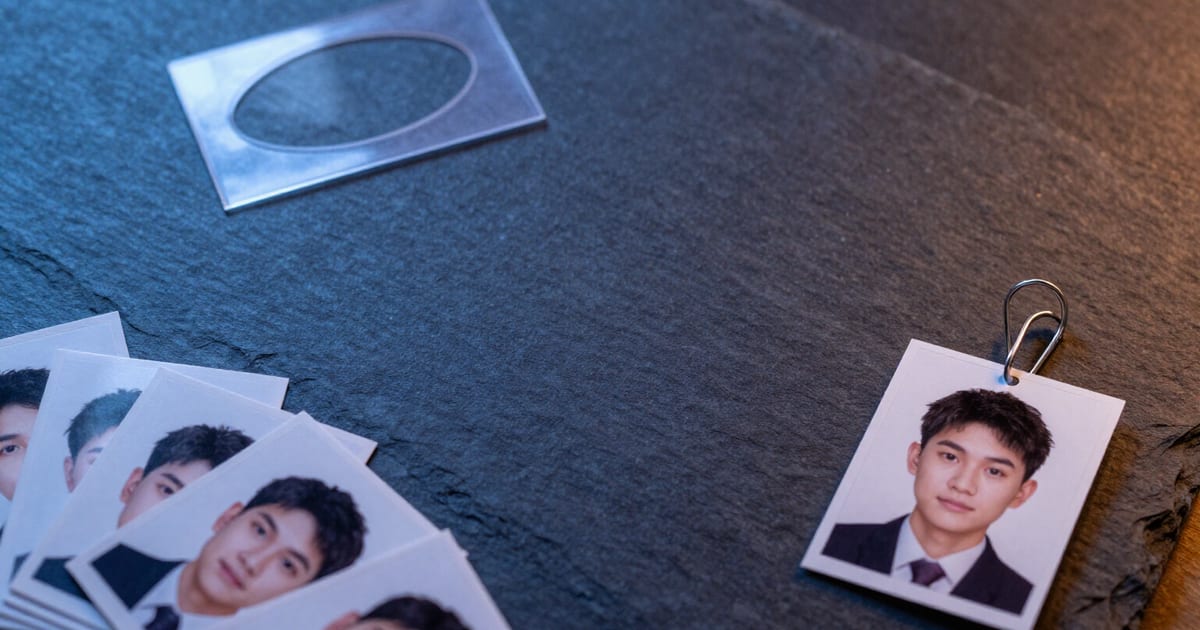
線上 35×45 毫米證件照:使用模板和參考線裁切
裁切您的照片為 35×45 毫米證件照尺寸(413 × 531 像素,300 DPI),搭配橢圓形遮罩以及頭頂和眼睛參考線。在瀏覽器中操作,無需註冊,無需安裝任何軟體。
免費試用
AI 智能批次重新命名照片,依其內容命名
一次重新命名多張照片:AI 會描述每張照片,並建議名稱、替代文字和標籤。您可以選擇命名模式,手動編輯,並下載 CSV 格式的命名對應表。
免費試用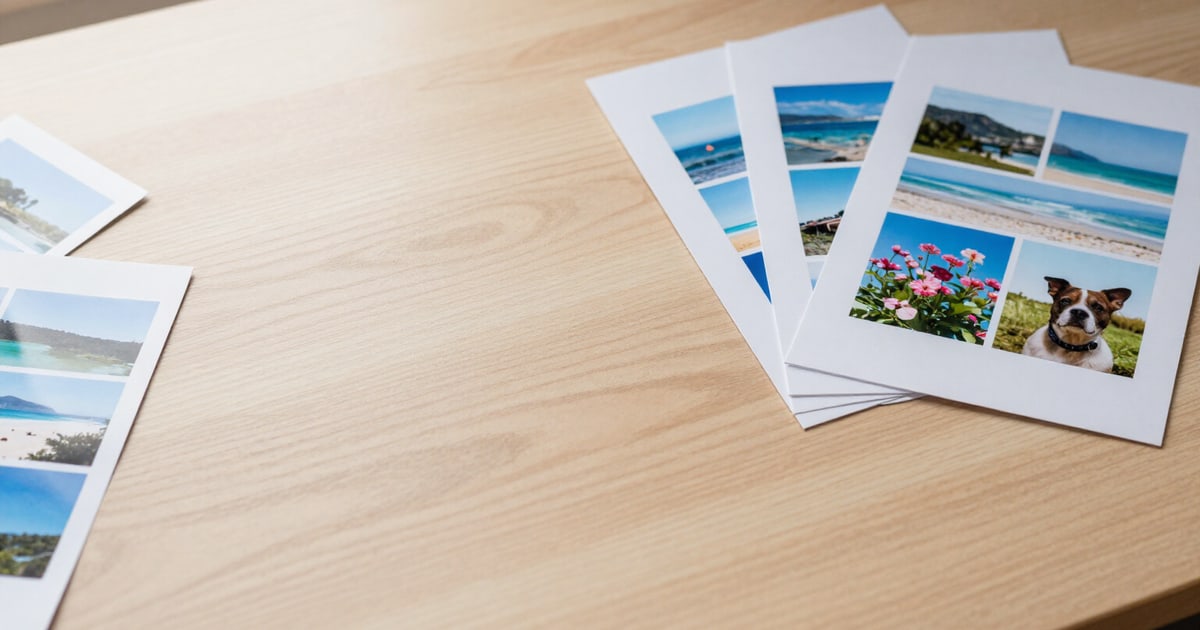
建立 PDF 相片集用於列印:每頁 1、2、4、6 或 9 張
將您的照片排版製作成 A4 或 Letter 尺寸的 PDF,每頁 1、2、4、6 或 9 張,包含標題和日期的封面、照片說明以及 300 dpi 的印刷品質。無浮水印,無需註冊。
免費試用同一批照片,五種工具
初日から aiPicFlow でできることのすべて。
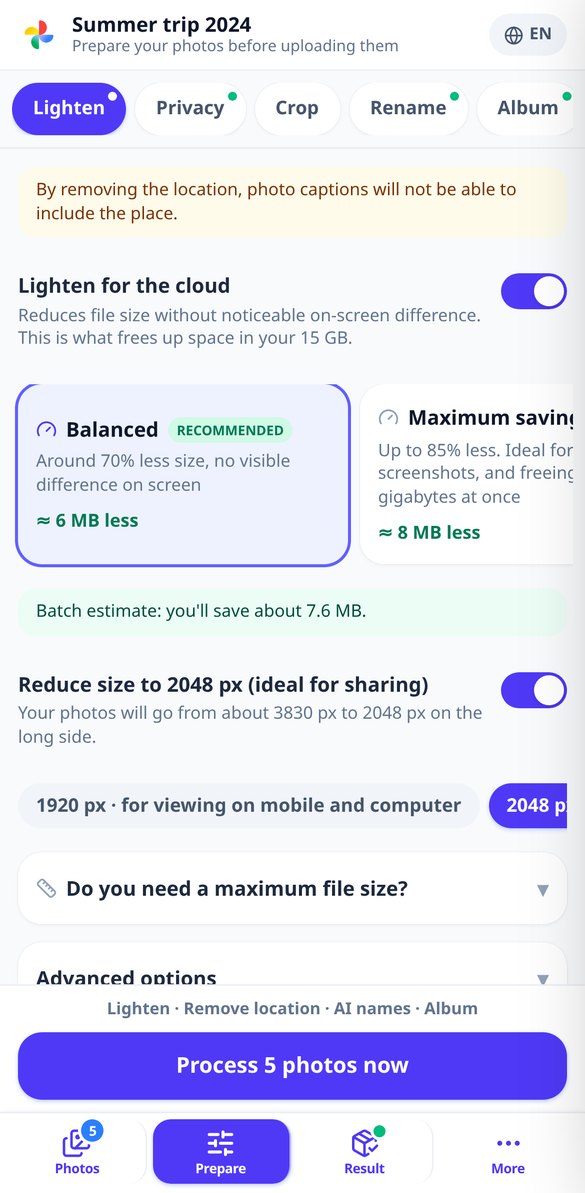
精簡批次,看看省了多少
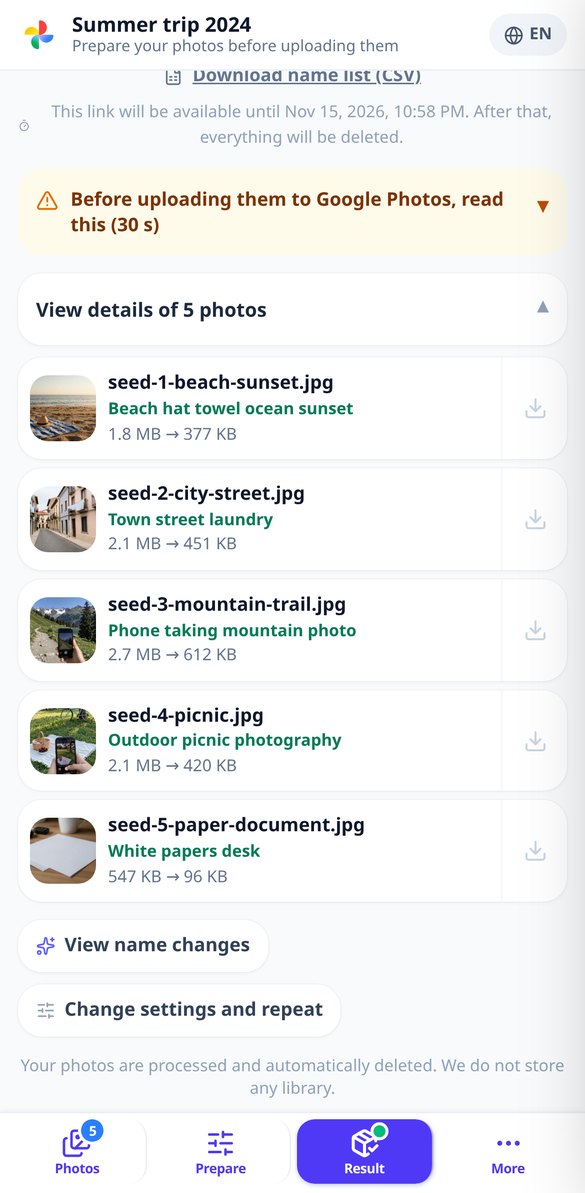
三種以結果為導向的設定:平衡、最大節省與專業畫質,另可為每張照片設定檔案大小上限(500 KB、1、2 或 5 MB,或自行輸入),系統會調整畫質來達成,若仍不足則縮小尺寸,而不是破壞圖片。最後提供前後比較表,列出每張照片及整個批次的 MB 與百分比。如果某張照片已經優化過,而且您沒有要求裁切或大小上限,我們會原封不動回傳原始檔案,而不是較差的版本,並且告知您。
移除位置,保留日期
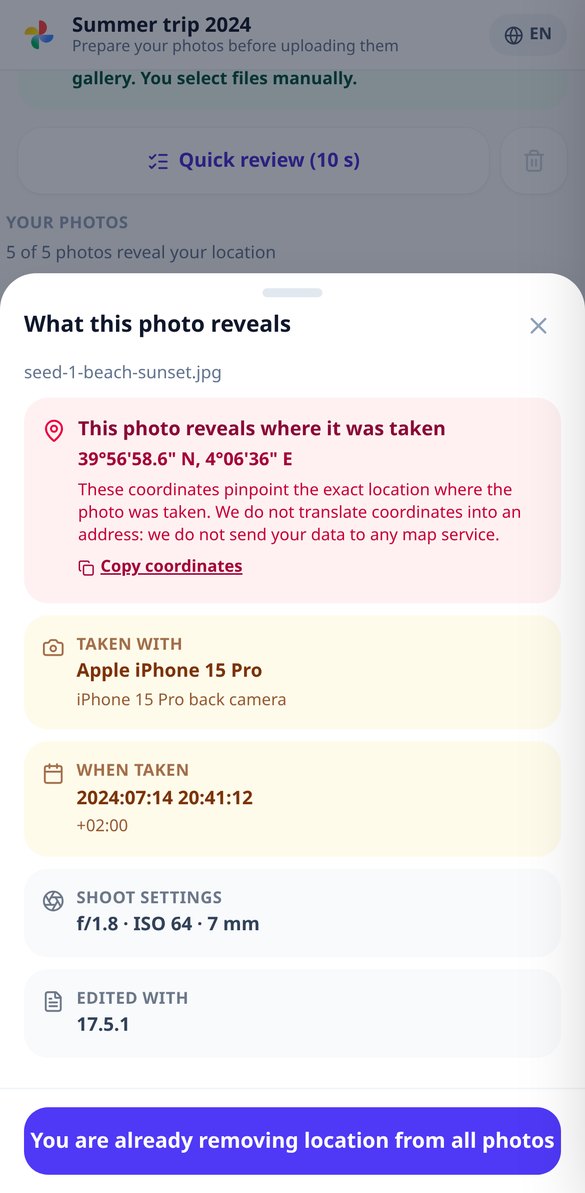
隱私卡片以白話告訴您每張照片洩漏了什麼,並依風險排序:座標、日期、手機型號。而且解決方法就在同一個畫面:只移除 GPS(保留日期,避免相簿順序大亂)、全部刪除,或完全不動。不需要重新壓縮時,只會處理檔頭而不動任何像素,並透過重新讀取輸出檔案來驗證清除結果。
名稱直接說明照片內容
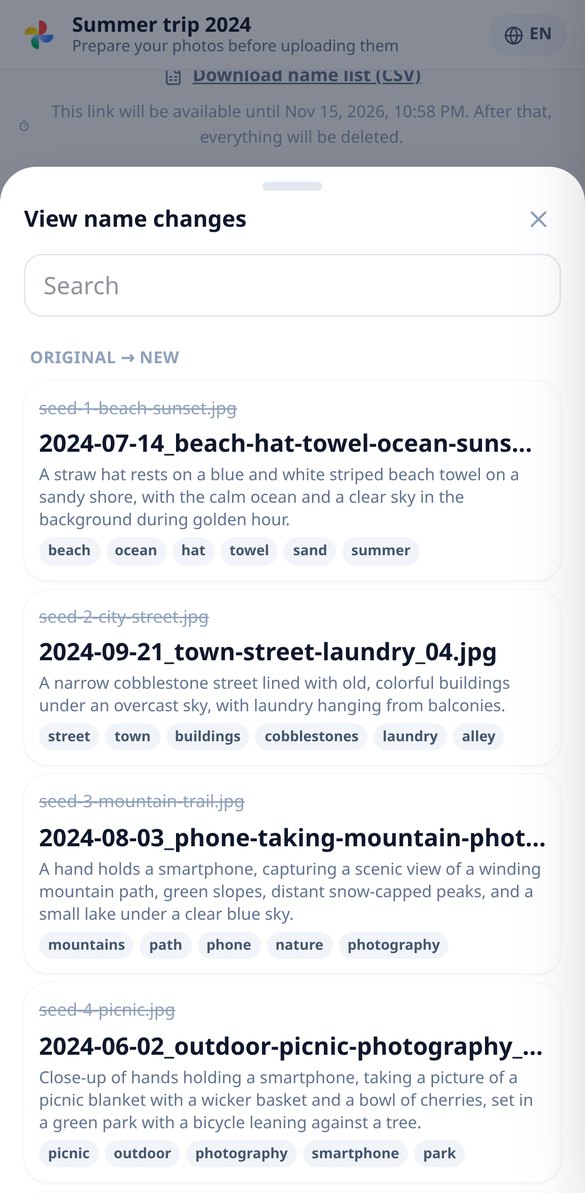
AI 會查看每張照片的縮圖,並以您的語言提出簡短的名稱、描述句與標籤:IMG_20240815_WA0023.jpg 會變成 2024-08-15_playa-atardecer-ninos_01.jpg。您可選擇命名格式,也可手動編輯任何名稱,ZIP 內附 CSV,對照新舊名稱。若 AI 失敗或額度用完,名稱會改用 EXIF 日期,批次繼續進行。
三個步驟,下載整理好的批次
登録する
数秒で無料のアカウントを作成して、アプリに入りましょう。
入力するか、写真をアップロード
作りたい画像を説明するか、写真を選んで変えたいことを伝えます。お好みでスタイルとフォーマットを調整できます。
保存して編集を続ける
結果をダウンロードまたは共有して、いつでもエディターに戻れます。すべてギャラリーに保存されます。